
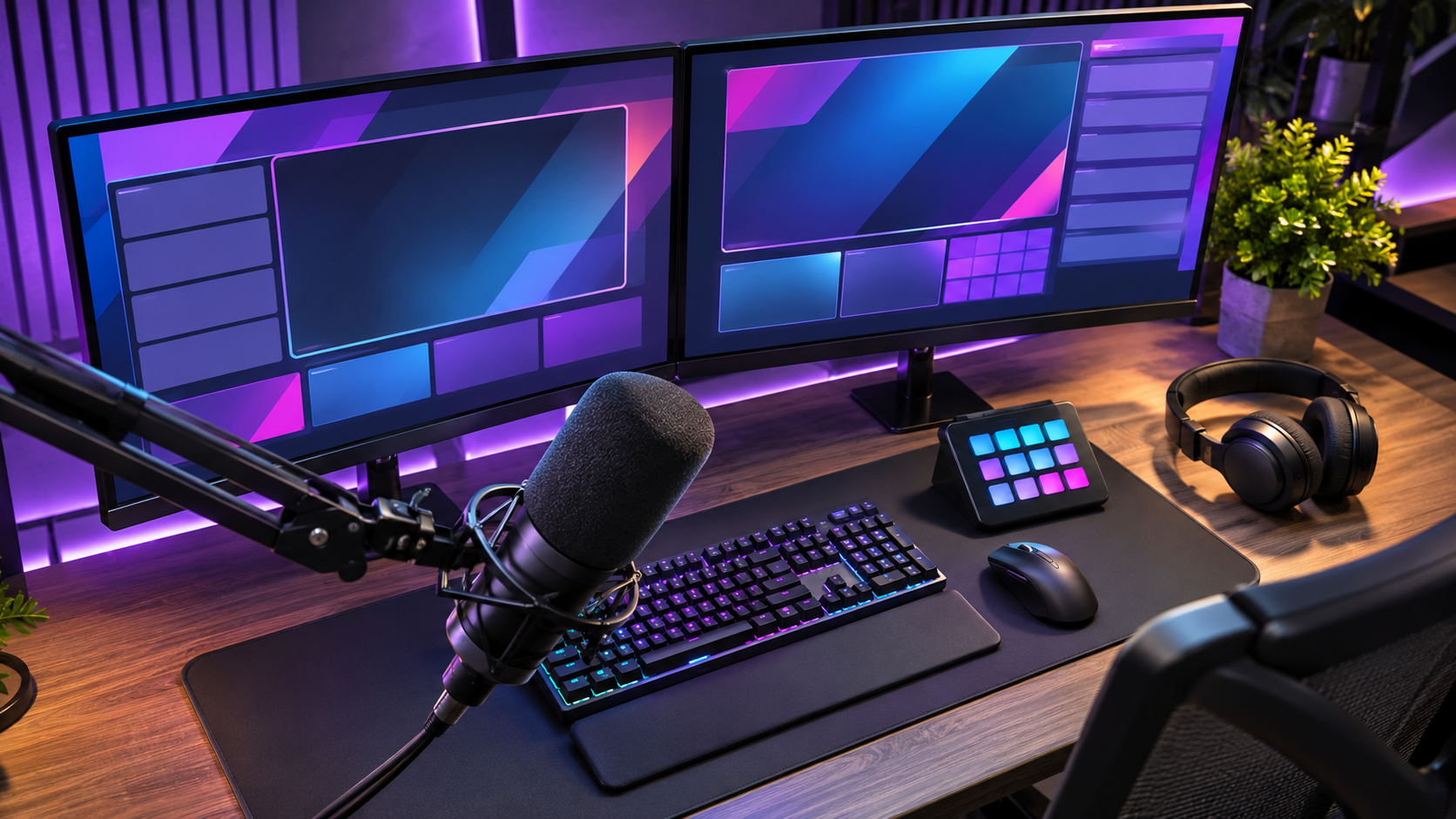
Canlı yayın kalitesini belirleyen unsurlar yalnızca iyi bir kamera veya mikrofonla sınırlı değildir. Yayın sırasında sahneler arasında sorunsuz geçiş yapabilmek, aradığınız kaynağı saniyeler içinde bulabilmek ve olası aksaklıklara hızlıca müdahale edebilmek için OBS Studio içindeki düzen büyük önem taşır. Zamanla büyüyen sahne listeleri bir düzene oturtulmadığında hem yayıncı için stres kaynağına dönüşebilir hem de yayın akışını bozabilir.
Kendi yayın kurulumumda karmaşayı en aza indirmek ve kontrolü elimde tutmak için sahne ve kaynak yönetiminde belirli alışkanlıklar edindim. İşte OBS yayın sahnelerini düzenlerken özellikle dikkat ettiğim noktalar.
1. Anlaşılır İsimlendirme ve Klasörleme Alışkanlığı
Yeni bir kaynak eklediğimde varsayılan olarak gelen Görüntü Yakalama Aygıtı 2 veya Tarayıcı 4 gibi isimleri olduğu gibi bırakmamaya özen gösteriyorum. Yayın sırasında acil bir ayar yapmam gerektiğinde hangi kaynağın ne işe yaradığını tek bakışta anlamak işleri oldukça hızlandırıyor.
- Net Sahne İsimleri: Sahneleri kullanım amacına göre adlandırıyorum (örneğin; Başlangıç, Sohbet, Oyun + Kamera, Kısa Mola).
- Grup Kullanımı: Aynı amaca hizmet eden öğeleri tek bir grupta topluyorum. Örneğin kamera görüntüm, kamera çerçevem ve alt yazı bandım Kamera Grubu adı altında tek bir klasörde duruyor. Böylece tüm grubu tek tıkla taşıyabiliyor veya gizleyebiliyorum.
2. Temel Sahne Yapısını Sade Tutmak
Her senaryo için ayrı bir sahne oluşturmak ilk başta iyi bir fikir gibi görünse de zamanla kullanılmayan sahneler listeyi kalabalıklaştırıyor. Bunun yerine temel ihtiyaçları karşılayan sade bir yapı kurmak daha verimli oluyor:
- Yayın Başlıyor (Starting Soon): İzleyicilerin toplanması ve son kontrollerin yapılması için sabit bekleme ekranı.
- Sohbet (Just Chatting): Tam ekran kamera ve sohbet kutusunun yer aldığı sahne.
- Ana İçerik (Oyun / Ekran Paylaşımı): İçeriğin ön planda olduğu, kameranın köşede konumlandığı sahne.
- Kısa Mola (BRB): Yayından kısa süreli ayrılmalarda mikrofonun kapalı olduğu bekleme sahnesi.
- Kapanış: Teşekkür ve sosyal medya hatırlatmalarının yer aldığı bitiş ekranı.
İç İçe Sahneler (Nested Scenes) Kullanımı
Birden fazla sahnede ortak olarak kullandığım kamera veya uyarı kutusu gibi öğeleri her sahneye tek tek eklemek yerine ayrı bir yardımcı sahne oluşturup diğer sahnelerin içine kaynak olarak ekliyorum. Bu yöntem sayesinde kamera çerçevesinde veya uyarı konumunda bir değişiklik yaptığımda, bunu kullanan tüm sahneler otomatik olarak güncelleniyor.
3. Katman Hiyerarşisi ve Kilitleme
OBS’de kaynaklar yukarıdan aşağıya doğru katman mantığıyla çalışır. Görsel karmaşa yaşamamak için sıralamayı standart hale getiriyorum: en altta arka plan veya oyun görüntüsü, onun üzerinde kamera grubu, en üstte ise bildirimler ve sohbet katmanı yer alıyor.
Yayın esnasında yanlışlıkla oyun ekranını veya kamerayı tutup sürüklememek için konumunu sabitlediğim tüm kaynakların yanındaki kilit simgesini mutlaka aktif hale getiriyorum. Bu küçük detay, yayın ortasında ekran düzeninin bozulmasını engelleyen en pratik önlemlerden biridir.
4. Sistem Performansını Koruyan Kaynak Ayarları
Görsel açıdan zengin sahneler hazırlarken bilgisayarın işlemci ve bellek yükünü gereksiz yere artırmamaya dikkat ediyorum. Özellikle hareketli arka planlar ve tarayıcı kaynakları (Browser Source) arka planda çalışmaya devam ettiğinde performans düşüşlerine yol açabilir.
- Görünmeyen Kaynakları Durdurma: Tarayıcı ve medya kaynaklarının özelliklerinden Görünür olmadığında kaynağı kapat seçeneğini işaretleyerek yalnızca aktif sahnede kaynak tüketilmesini sağlıyorum.
- Optimize Dosya Seçimi: Ağır video dosyaları veya yüksek boyutlu GIF’ler yerine daha hafif olan WebM formatını veya sıkıştırılmış görselleri tercih ediyorum.
5. Geçiş Efektleri ve Kısayol Tuşları
Sahne geçişlerinde izleyicinin gözünü yormayacak, kısa süreli ve akıcı geçişler kullanmak yayına profesyonel bir hava katar. Uzun süren veya yüksek sesli geçiş efektleri bir süre sonra izleyiciler için yorucu olabiliyor.
Ayrıca sahne değiştirmek için sürekli OBS penceresine dönüp fareyle tıklamak yerine, sık kullandığım sahnelere ve mikrofonu susturma (Mute) işlevine kısayol tuşları atıyorum. Oyun veya sunum sırasında tek tuşla sahne değiştirebilmek yayın akışının kesintiye uğramasını önlüyor.
Küçük Bir İpucu: Düzeninizi kurduktan sonra OBS içindeki Profil ve Sahne Koleksiyonu yedeklerini düzenli olarak dışa aktarmak, olası bir sistem değişikliğinde saatlerce yeniden kurulum yapma zahmetinden kurtarır.
Yayın Öncesi Kısa Kontrol
Tüm sahneleri düzenledikten sonra yayını başlatmadan önce son bir göz gezdirme yapıyorum: Kamera ve mikrofon doğru sahnelerde aktif mi, kilitlenmesi gereken kaynaklar kilitli mi ve özel bilgilerin görünebileceği ekran yakalama kaynakları güvenli mi? Bu alışkanlık sayesinde yayına çok daha rahat ve hazırlıklı bir şekilde başlıyorum.